LLM Gateway ユーザマニュアル
このマニュアルは、AIC(AI・高度プログラミングコンソーシアム)の LLM Gateway サービスの利用者のためのマニュアルです。
ご不明点・ご要望・トラブル等がございましたら、aic-server-group@keio.jp までご連絡ください。
申請
LLM Gateway のご利用には、事前に利用登録と API キーの発行が必要です。
ご利用を希望される方は、こちらのフォーム から申請を行ってください。
申請が通り次第、パスワード設定用の URL と API キーが送付されます。
API キーを控え,URL にアクセスしてパスワードを設定してください。
アクセス手順
このプロジェクトでは、対話形式で利用できる Web UI と OpenAI 互換の API を提供しています。 基本的には、OpenAI 互換の API に対応したツールからであれば利用できますが、完全な互換ではないため、一部のツールでは動作しない場合があります。
以下では、Web UI の利用方法、VS Code 拡張として Cline、CLI として OpenCode を利用する手順を説明します。
Web UI をご利用の場合
Web UI を利用される場合は https://llm-gateway.keioaic.dev/ui/chat/ にアクセスし,設定したメールアドレスとパスワードでログインしてください。
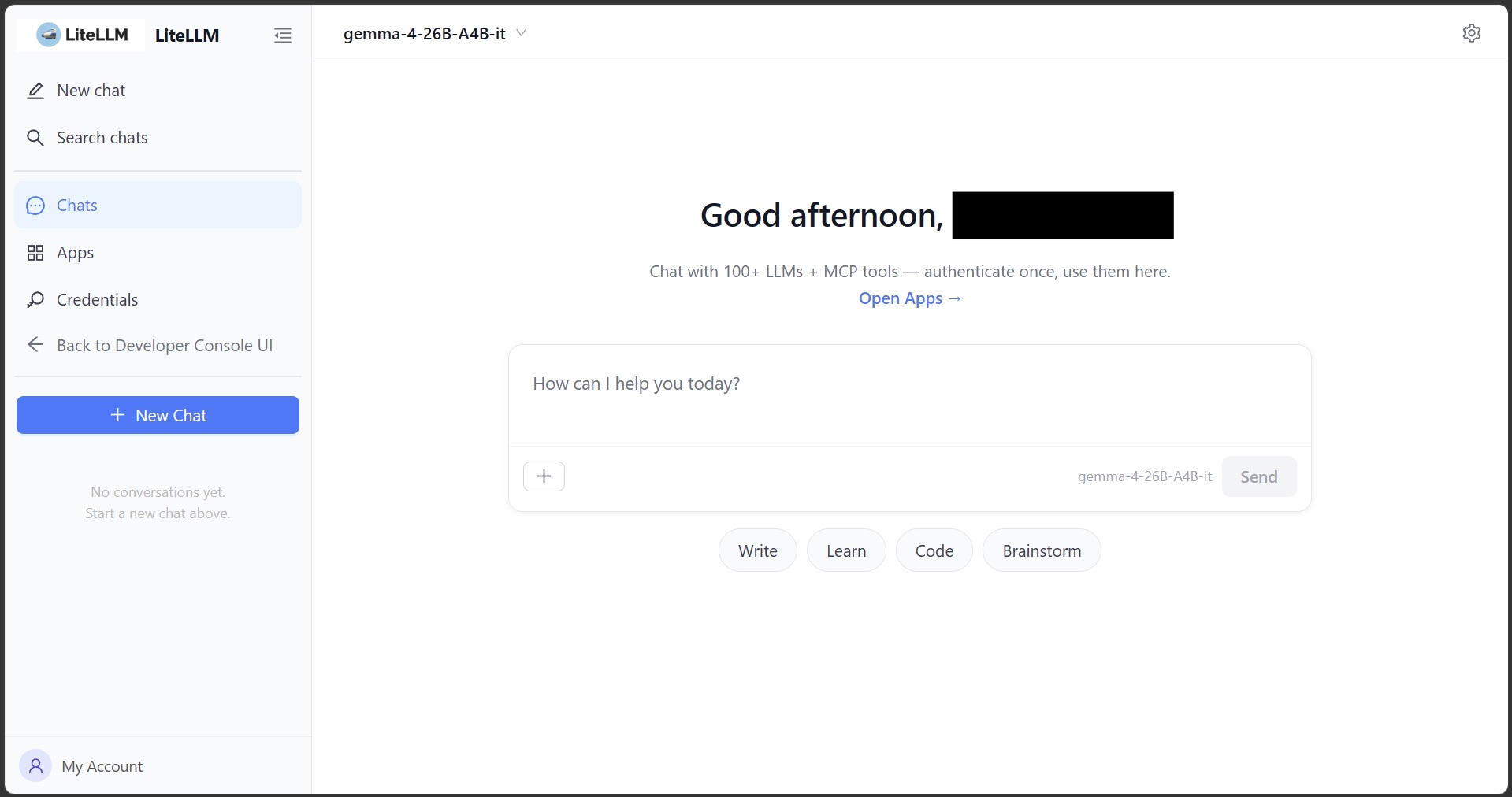
チャットの履歴はブラウザのローカルストレージに保存されます。
使用可能なモデル
使用可能なモデルは gemma-4-26B-A4B-it, gpt-oss-120 などがありますが、これらは予告なく変更される可能性があります。
使用可能なモデルの一覧は、以下のコマンドで確認できます。
curl https://llm-gateway.keioaic.dev/v1/models -H "Authorization: Bearer $KEIOAIC_LLM_API_KEY"
※ API キーは、申請後に送付されるメールに記載されたものを使用してください。
Cline(VS Code拡張)をご利用の場合
インストール
- VS Code の拡張機能を開きます
Clineを検索してインストールします
設定
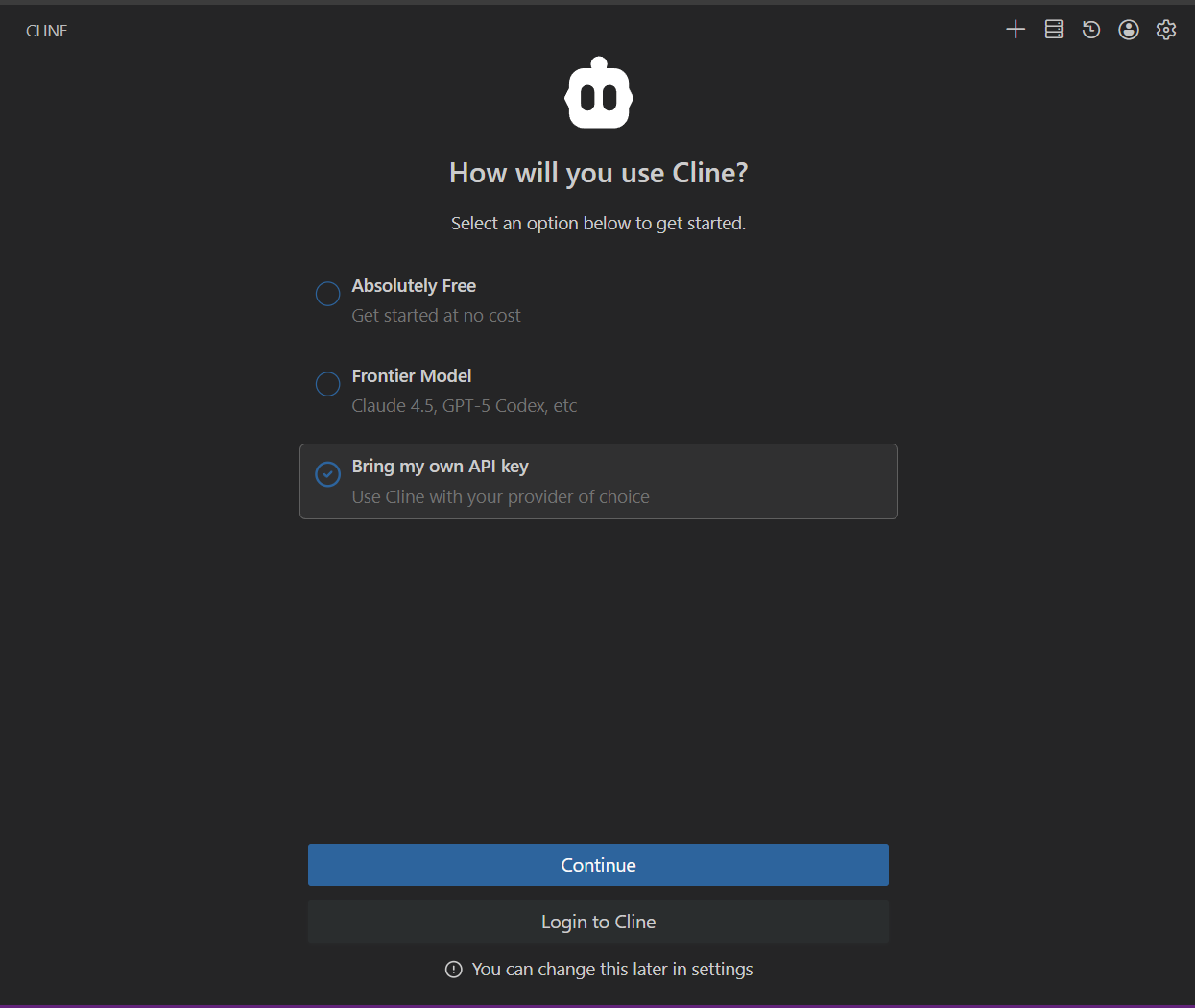
Bring my own API key を選択して、Continue をクリックします。
Cline の設定画面を開き、以下の内容で LLM Gateway 用の接続情報を設定してください。
| 項目 | 値 |
|---|---|
| API Provider | OpenAI Compatible |
| Base URL | https://llm-gateway.keioaic.dev/v1 |
| API Key | 発行された API キー |
| Model ID | gemma-4-26B-A4B-it |
使い方
- Cline サイドバーを開きます
- モデルで
gemma-4-26B-A4B-itを選びます - チャット欄に依頼を入力して利用します
※ 使用料が表示されることがありますが,AIC の LLM Gateway を利用する場合は料金は発生していませんのでご安心ください。
OpenCode(CLI)をご利用の場合
インストール
以下のいずれかのコマンドを実行して OpenCode をインストールしてください。
# macOS / Linux
curl -fsSL https://opencode.ai/install | bash

# Node.js 20+ がインストールされている場合
npm install -g opencode-ai
設定ファイル
OpenCode は ~/.config/opencode/opencode.json またはプロジェクト直下の opencode.json を読み込みます。
以下の内容で設定ファイルを作成してください。
{
    "$schema": "https://opencode.ai/config.json",
    "provider": {
        "litellm": {
            "npm": "@ai-sdk/openai-compatible",
            "name": "LiteLLM",
            "options": {
                "baseURL": "https://llm-gateway.keioaic.dev/v1",
                "apiKey": "{env:KEIOAIC_LLM_API_KEY}"
            },
            "models": {
                "gemma-4-26B-A4B-it": {
                    "name": "gemma-4-26B-A4B-it",
                    "limit": {
                        "context": 131072,
                        "output": 16384
                    }
                }
            }
        }
    },
    "model": "litellm/gemma-4-26B-A4B-it"
}
APIキーを設定
シェルの初期化ファイル(例: ~/.bashrc, ~/.zshrc)に以下を追加してください。
export KEIOAIC_LLM_API_KEY=<ここに発行されたAPIキーを貼り付け>
設定反映後、シェルを再起動するか source ~/.bashrc などで読み直してください。
起動方法
以下のコマンドで OpenCode を起動できます。
opencode
禁止事項
- 学習・研究活動から逸脱した目的でのサーバリソース使用を禁じます。
- アカウント、APIキー等の認証情報を第三者に共有すること、または第三者になりすまして利用することを禁じます。
- サービスの安定運用を妨げる行為を禁じます。
- 法令または公序良俗に反する利用、または他者の権利・安全を侵害する利用を禁じます。
- 上記の行為が発覚した場合は、事前に警告を行うことなく直ちにアカウントを停止いたします。
参考リンク
- Cline OpenAI Compatible: https://docs.cline.bot/provider-config/openai-compatible
- OpenCode 導入: https://opencode.ai/docs/
- OpenCode Config: https://opencode.ai/docs/config/
- OpenCode Providers: https://opencode.ai/docs/providers/